
Werbung · Unsere App
So richten Sie die Rimado-App ein
Diese Anleitung zeigt Schritt für Schritt, wie Sie die App einrichten. Drucken Sie sie aus und legen Sie sie neben das Gerät.
Das brauchen Sie
- Ein Handy oder Tablet mit Android.
- Ein Google-Konto für den Play Store.
- WLAN für den Download.
Danach geht es auch ohne Internet. Nur der Kauf der Vollversion braucht kurz eine Verbindung.
Für iPhone und iPad in Vorbereitung.
-
Schritt 1: App laden
Öffnen Sie auf dem Gerät den Play Store. Suchen Sie nach „Rimado“ und tippen Sie auf „Installieren“.
Das Laden ist kostenlos.
Direkt zum Store:
Für Android-Handys und -Tablets. Für iPhone und iPad in Vorbereitung.
Google Play und das Google Play-Logo sind Marken von Google LLC.

Oder scannen Sie diesen Code mit der Kamera des Geräts. Oder geben Sie diese Adresse im Browser ein: www.rimado.org/zur-app -
Schritt 2: Öffnen und Rätselart wählen
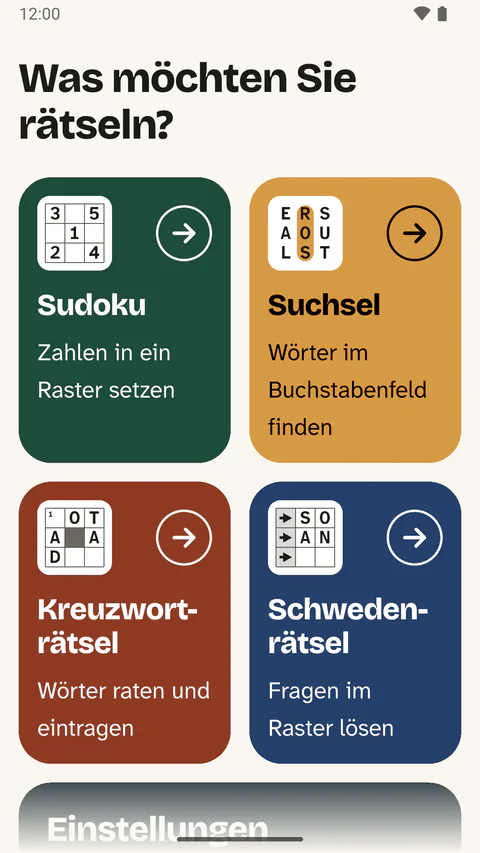
Tippen Sie auf das Symbol von Rimado. Sie brauchen kein Konto und keine Anmeldung.
Die Startseite fragt: „Was möchten Sie rätseln?“ Darunter stehen vier große Kacheln für die Rätselarten.
Ein angefangenes Rätsel steht später ganz oben, unter „Weiterrätseln“.
-
Schritt 3: Schrift groß stellen
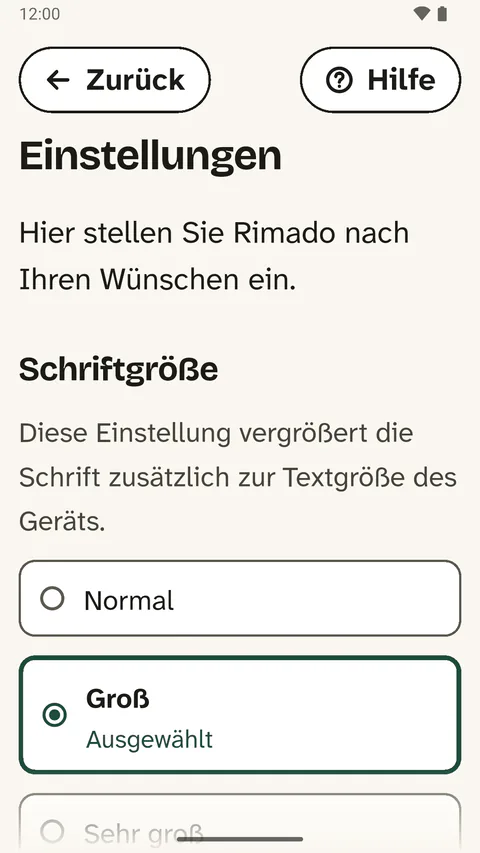
Tippen Sie auf der Startseite unter den Rätseln auf „Einstellungen“.
Wählen Sie bei „Schriftgröße“ die Stufe „Normal“, „Groß“ oder „Sehr groß“.
Die Einstellung wirkt zusätzlich zur Textgröße des Geräts.
-
Schritt 4: Ein Rätsel lösen
Tippen Sie auf eine Rätselart. Wählen Sie dann eine Stufe und ein Rätsel.
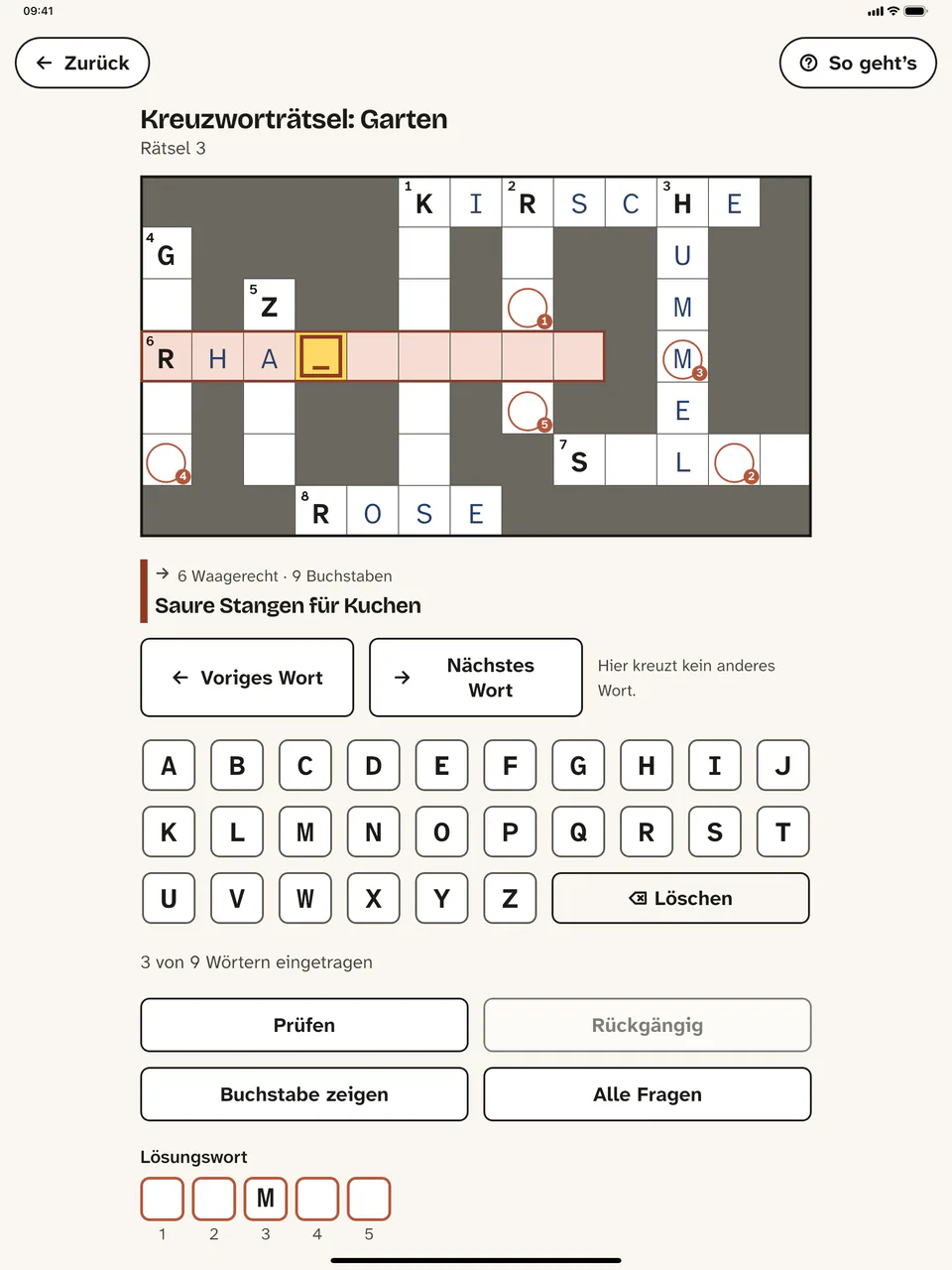
Beim ersten Rätsel jeder Art erklärt die App kurz die Bedienung. Oben rechts zeigt „So geht’s“ sie noch einmal.
„Prüfen“ zeigt, was noch nicht stimmt. Im Kreuzwort- und Schwedenrätsel hilft „Buchstabe zeigen“ weiter.
Die App merkt sich jedes angefangene Rätsel.
-
Schritt 5: PIN und Vollversion
PIN festlegen
Tippen Sie in den „Einstellungen“ bei „PIN-Schutz“ auf „PIN festlegen“. Die PIN hat 4 Ziffern.
Die PIN schützt die Einstellungen und den Kauf. So kauft niemand aus Versehen. Die PIN ist freiwillig.
PIN vergessen? Löschen Sie die App und installieren Sie sie neu. Den Kauf holen Sie mit „Kauf wiederherstellen“ zurück.
Vollversion
Ein Teil der Rätsel ist kostenlos und bleibt es. Die Vollversion schaltet alle Rätsel frei.
Sie ist ein einmaliger Kauf, kein Abo.
Sie kaufen sie in den „Einstellungen“ mit „Vollversion kaufen“. Der Kauf gilt auf allen Geräten mit demselben Store-Konto.
Auf einem neuen Gerät tippen Sie dort auf „Kauf wiederherstellen“.



Tipps für Angehörige
- Die Lautstärke regeln Sie am Gerät. Unter „Einstellungen“ schalten Sie „Töne beim Spielen“ ganz aus.
- Ist ein Raster breiter als der Bildschirm? Dann halten Sie das Gerät quer.
- Ä, Ö, Ü und ß schreiben Sie im Kreuzwort- und Schwedenrätsel als AE, OE, UE und SS.
- Die App sendet eine anonyme Nutzungsstatistik. Unter „Einstellungen“ schalten Sie sie bei „Anonyme Nutzungsstatistik“ ab.
Hilfe
In der App führt „Hilfe“ zu den Anleitungen der Rätsel und zum Kontakt.
- Häufige Fragen in der Hilfe
- Schreiben Sie uns: mail@rimado.org
- Alles über die App