
Publicité · Notre application
Comment installer l’application Rimado
Ce guide vous montre étape par étape comment installer l’application. Imprimez-le et laissez-le près de l’appareil.
Ce qu’il vous faut
- Un téléphone ou une tablette Android.
- Un compte Google pour le Play Store.
- Le Wi-Fi pour le téléchargement.
Ensuite, tout fonctionne sans Internet. Seul l’achat de la version complète demande une connexion, un court instant.
Pour iPhone et iPad : en préparation.
-
Étape 1 : Télécharger l’application
Ouvrez le Play Store sur l’appareil. Cherchez « Rimado » et touchez « Installer ».
Le téléchargement est gratuit.
Directement vers la boutique :
Pour les téléphones et tablettes Android. Pour iPhone et iPad : en préparation.
Google Play et le logo Google Play sont des marques de Google LLC.

Ou scannez ce code avec l’appareil photo de l’appareil. Ou tapez cette adresse dans le navigateur : www.rimado.org/zur-app -
Étape 2 : Ouvrir l’application et choisir un jeu
Touchez l’icône de Rimado. Vous n’avez besoin ni de compte ni d’inscription.
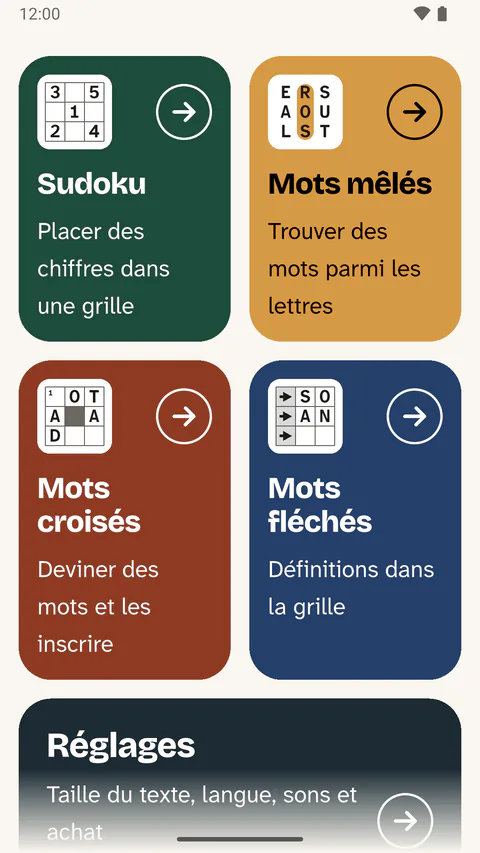
L’écran d’accueil demande : « Que souhaitez-vous résoudre ? » En dessous, quatre grandes tuiles mènent aux types de jeux.
Plus tard, une grille commencée se trouve tout en haut, sous « Reprendre où j’en étais ».
-
Étape 3 : Agrandir le texte
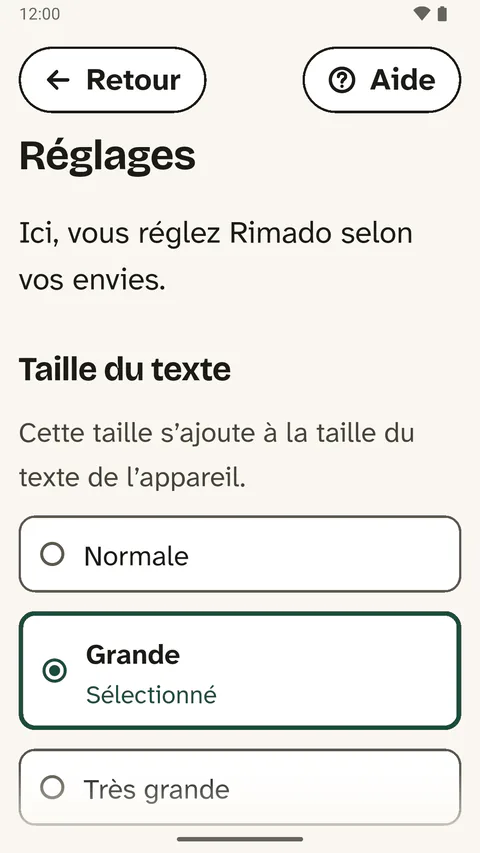
Sur l’écran d’accueil, touchez « Réglages », sous les jeux.
Sous « Taille du texte », choisissez « Normale », « Grande » ou « Très grande ».
Cette taille s’ajoute à la taille du texte de l’appareil.
-
Étape 4 : Résoudre une grille
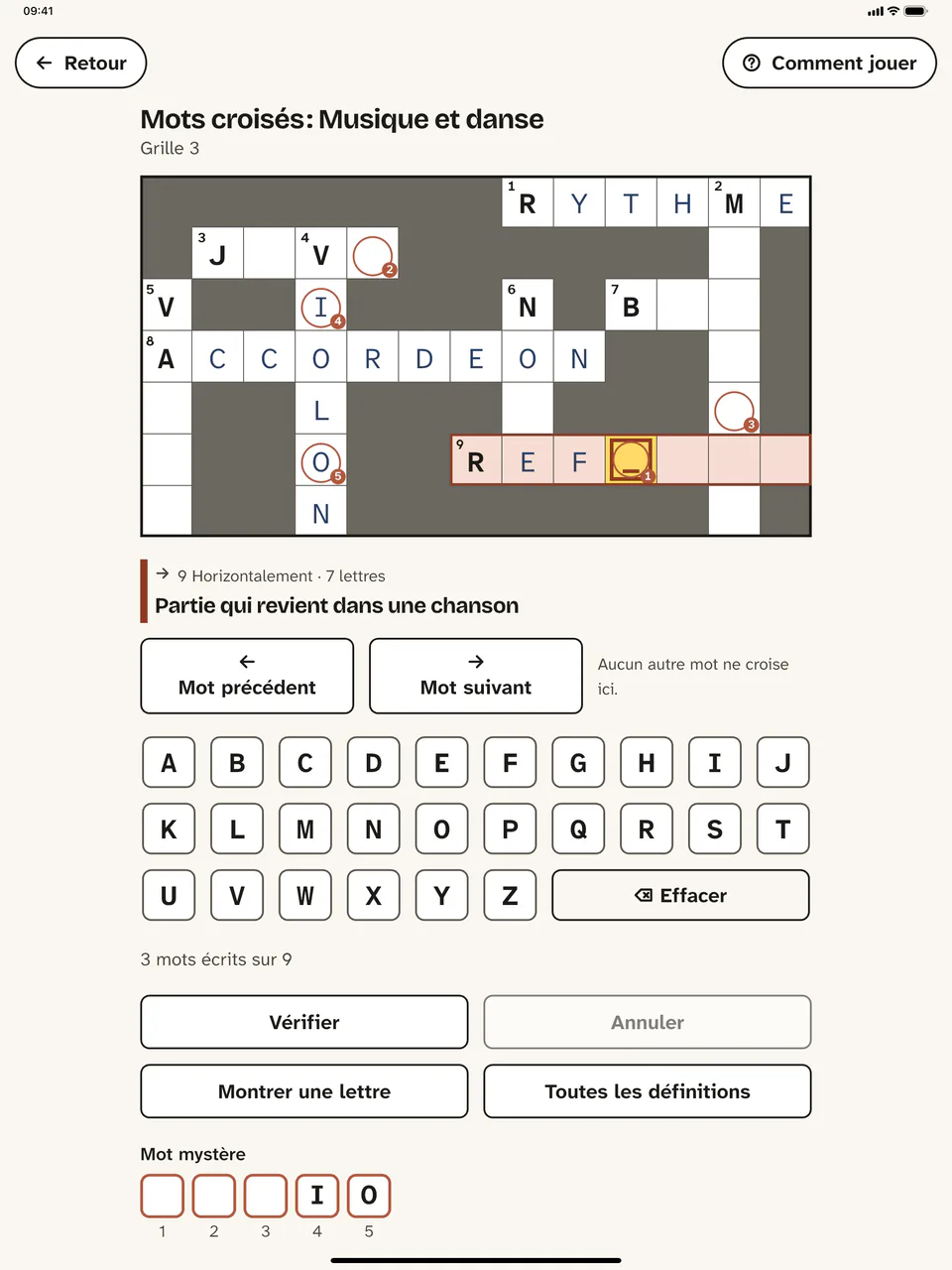
Touchez un type de jeu. Choisissez ensuite un niveau et une grille.
La première fois pour chaque type, l’application explique brièvement comment jouer. En haut à droite, « Comment jouer » le montre à nouveau.
« Vérifier » montre ce qui n’est pas encore juste. Dans les mots croisés et les mots fléchés, « Montrer une lettre » vous aide à avancer.
L’application garde en mémoire chaque grille commencée.
-
Étape 5 : Code PIN et version complète
Définir un code PIN
Dans « Réglages », sous « Protection par code PIN », touchez « Définir un code PIN ». Le code a 4 chiffres.
Le code PIN protège les réglages et l’achat. Ainsi, personne n’achète par erreur. Le code PIN est facultatif.
Code PIN oublié ? Supprimez l’application et installez-la à nouveau. Récupérez l’achat avec « Restaurer l’achat ».
Version complète
Une partie des grilles est gratuite et le restera. La version complète débloque toutes les grilles.
C’est un achat unique, sans abonnement.
Vous l’achetez dans « Réglages » avec « Acheter la version complète ». L’achat est valable sur tous les appareils liés au même compte de la boutique.
Sur un nouvel appareil, touchez « Restaurer l’achat » dans les Réglages.



Conseils pour les proches
- Le volume se règle sur l’appareil. Dans « Réglages », vous pouvez couper complètement les « Sons pendant le jeu ».
- Une grille est plus large que l’écran ? Tournez alors l’appareil à l’horizontale.
- Dans les mots croisés et les mots fléchés, les accents et la cédille ne s’écrivent pas.
- L’application envoie des statistiques d’utilisation anonymes. Dans « Réglages », désactivez « Statistiques d’utilisation anonymes ».
Aide
Dans l’application, « Aide » mène aux explications des jeux et à nos coordonnées.