
Pubblicità · La nostra app
Come configurare l’app Rimado
Questa guida le mostra passo dopo passo come configurare l’app. La stampi e la lasci accanto al dispositivo.
Che cosa serve
- Uno smartphone o un tablet Android.
- Un account Google per il Play Store.
- Il Wi-Fi per il download.
Dopo funziona anche senza internet. Solo l’acquisto della versione completa richiede per poco una connessione.
Per iPhone e iPad: in preparazione.
-
Passo 1: Scaricare l’app
Apra il Play Store sul dispositivo. Cerchi «Rimado» e tocchi «Installa».
Il download è gratuito.
Direttamente allo store:
Per smartphone e tablet Android. Per iPhone e iPad: in preparazione.
Google Play e il logo Google Play sono marchi di Google LLC.

Oppure scansioni questo codice con la fotocamera del dispositivo. Oppure scriva questo indirizzo nel browser: www.rimado.org/zur-app -
Passo 2: Aprire l’app e scegliere un gioco
Tocchi l’icona di Rimado. Non servono account né registrazione.
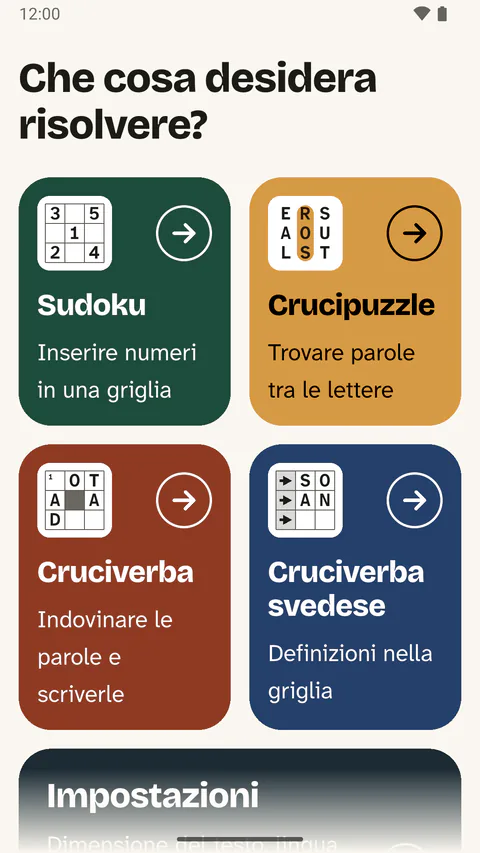
La pagina iniziale chiede: «Che cosa desidera risolvere?» Sotto ci sono quattro grandi riquadri per i tipi di gioco.
Più tardi, un gioco iniziato è in cima, sotto «Riprendere il gioco».
-
Passo 3: Ingrandire il testo
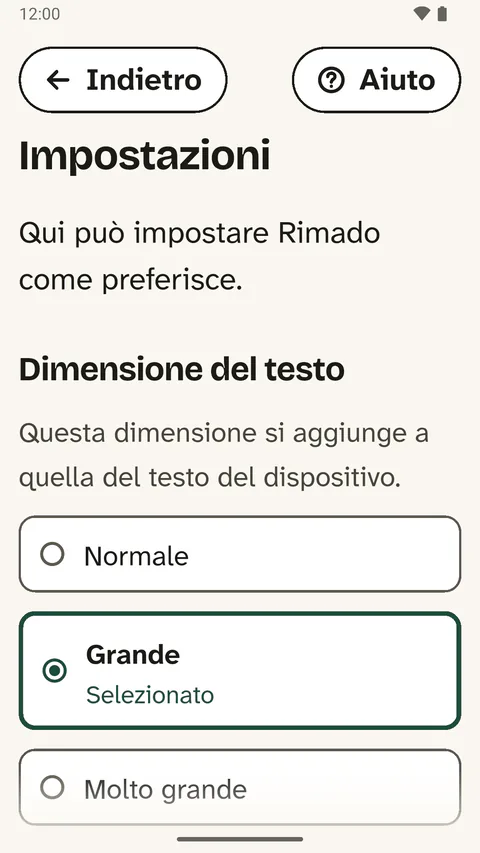
Nella pagina iniziale tocchi «Impostazioni», sotto i giochi.
In «Dimensione del testo» scelga «Normale», «Grande» o «Molto grande».
Questa dimensione si aggiunge a quella del testo del dispositivo.
-
Passo 4: Risolvere un gioco
Tocchi un tipo di gioco. Poi scelga un livello e un gioco.
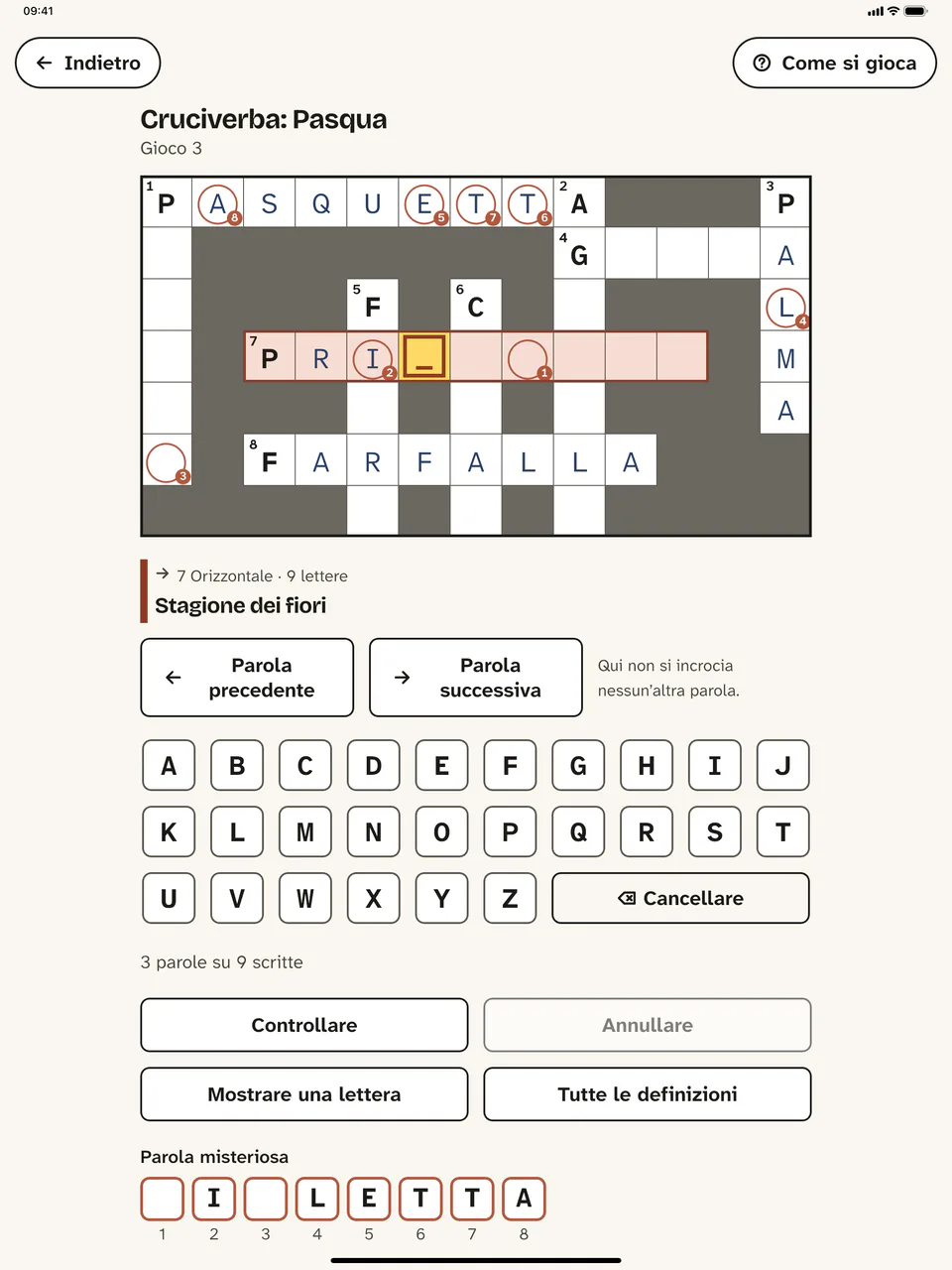
La prima volta per ogni tipo, l’app spiega in breve come si gioca. In alto a destra, «Come si gioca» lo mostra di nuovo.
«Controllare» mostra che cosa non è ancora giusto. Nel cruciverba e nel cruciverba svedese, «Mostrare una lettera» la aiuta ad andare avanti.
L’app ricorda ogni gioco iniziato.
-
Passo 5: PIN e versione completa
Impostare un PIN
In «Impostazioni», alla voce «Protezione con PIN», tocchi «Impostare un PIN». Il PIN ha 4 cifre.
Il PIN protegge le impostazioni e l’acquisto. Così nessuno compra qualcosa per sbaglio. Il PIN è facoltativo.
Ha dimenticato il PIN? Elimini l’app e la reinstalli. Recuperi l’acquisto con «Ripristinare l’acquisto».
Versione completa
Una parte dei giochi è gratuita e lo resta. La versione completa sblocca tutti i giochi.
È un acquisto unico, senza abbonamento.
La acquista in «Impostazioni» con «Acquistare la versione completa». L’acquisto vale su tutti i dispositivi con lo stesso account dello store.
Su un nuovo dispositivo tocchi lì «Ripristinare l’acquisto».



Consigli per i familiari
- Il volume si regola sul dispositivo. In «Impostazioni» può spegnere del tutto i «Suoni durante il gioco».
- Lo schema è più largo dello schermo? Allora tenga il dispositivo in orizzontale.
- Nel cruciverba e nel cruciverba svedese gli accenti non si scrivono.
- L’app invia statistiche d’uso anonime. In «Impostazioni» le disattiva alla voce «Statistiche d’uso anonime».
Aiuto
Nell’app, «Aiuto» porta alle spiegazioni dei giochi e ai nostri contatti.